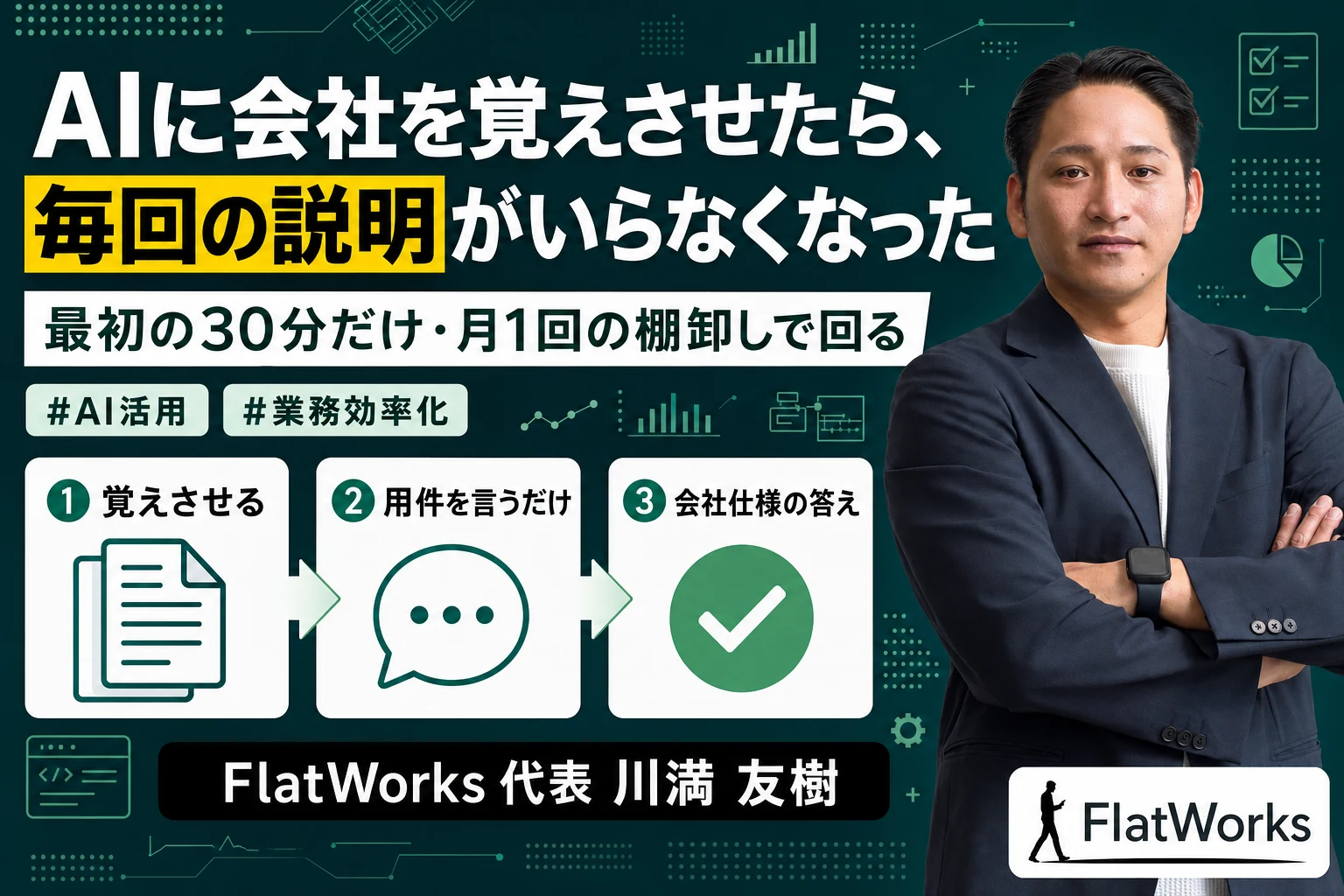
ChatGPTやClaudeを仕事で使うとき、毎回「うちは三重県の小さな会社で、事業内容は…」と前置きを打っていませんか。FlatWorksでは、AIに会社の前提を最初に覚えさせる方式に変えてから、この説明が一切いらなくなりました。うちの場合、設定は30分ほどで終わりました。この記事では、実際にうちでやっている手順をそのまま公開します。

先に、この記事で分かることを一文にまとめます。
結論:見積・メール・ブログを「会社の説明ゼロ」で頼めるようになる
AIチャットのプロジェクト機能に会社のプロフィールを登録しておくと、以降の会話ではその前提を踏まえた答えが返ってきます。
「プロジェクト機能」とは
AIチャットに「この会話たちで共通して使う資料」を置いておける入れ物のこと。会社の説明を1回入れておくと、その中で始めた会話すべてに効く。ChatGPTにも同じ役割の機能がある。
うちでは見積のたたき台、お客様へのメール文面、ブログの下書きまで、会社の説明を打たずに頼めるようになりました。
2〜3分1回の依頼ごとにかかっていた前置き入力が、まるごと不要に
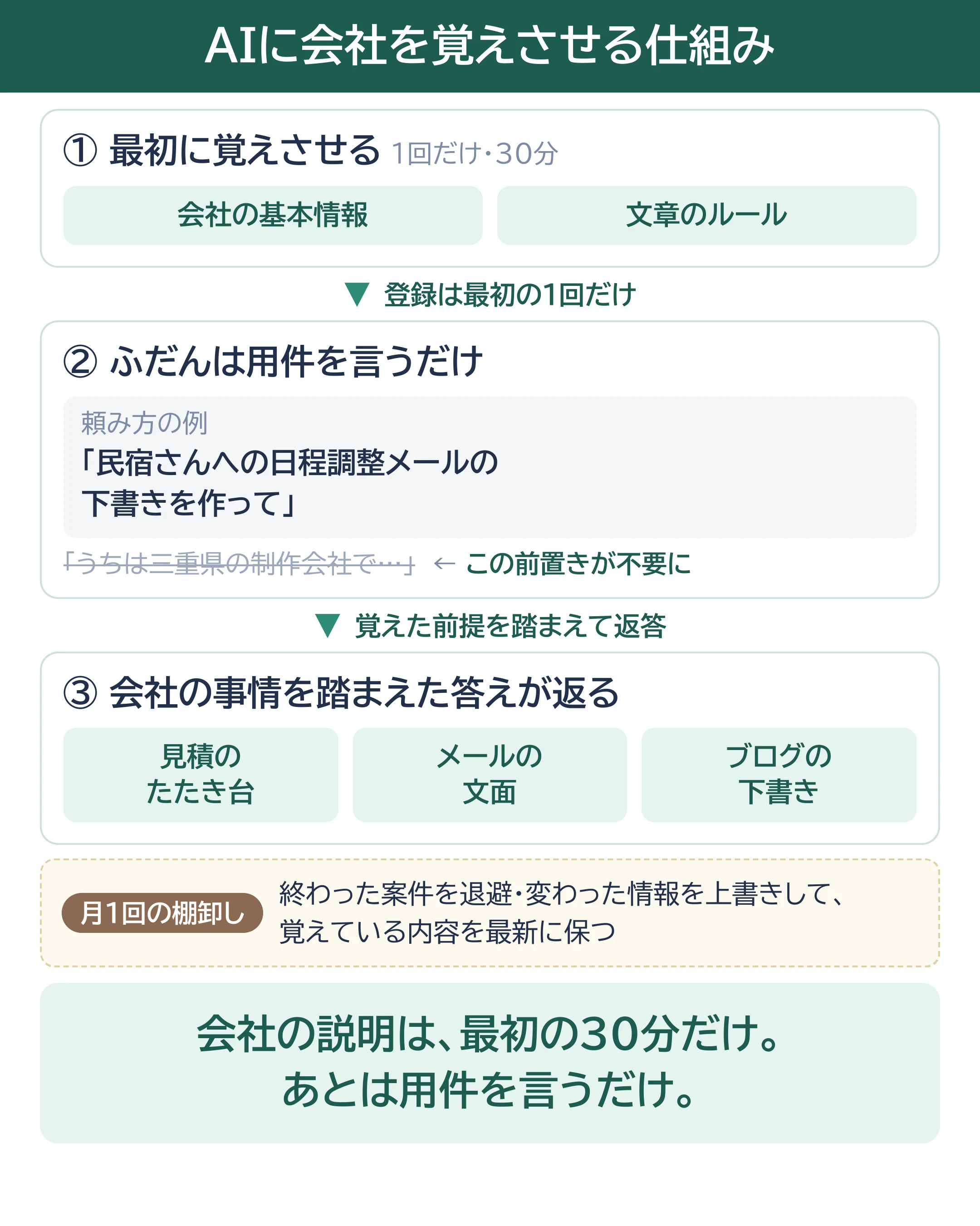
仕組みの全体像は、この1枚にまとまっています。最初に1回だけ覚えさせて、ふだんは用件を言うだけ。月1回の棚卸しで情報を新しく保つ、というループです。
前提:必要なもの
Claudeのアカウント
この記事で使うプロジェクト機能は有料のProプラン向けです。料金は変わることがあるので公式サイトで確認してください。
無料プランの場合
プロジェクト機能は使えませんが、後述のプロフィール文を会話の最初に貼り付ける方式で代用できます(その会話の間だけ有効)。
30分の時間
会社の基本情報をまとめる時間です。会社の情報量によって前後します。
ChatGPTでも「プロジェクト」や「カスタム指示」で同じことができます。この記事ではClaudeの画面で説明しますが、考え方はどちらも同じです。
手順:30分でできる初期設定
ステップ1:プロジェクトを作る
Claudeの画面左側にある「プロジェクト」を開き、右上の「新規プロジェクト」を押します。名前は「〇〇社の業務」のように、用途がわかるものにしてください。作成できると、専用のチャット画面が開きます。
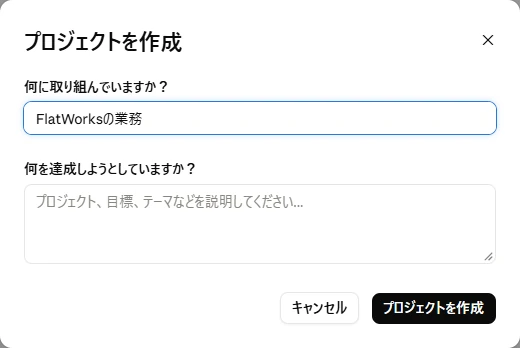
ステップ2:会社プロフィールを書いて登録する
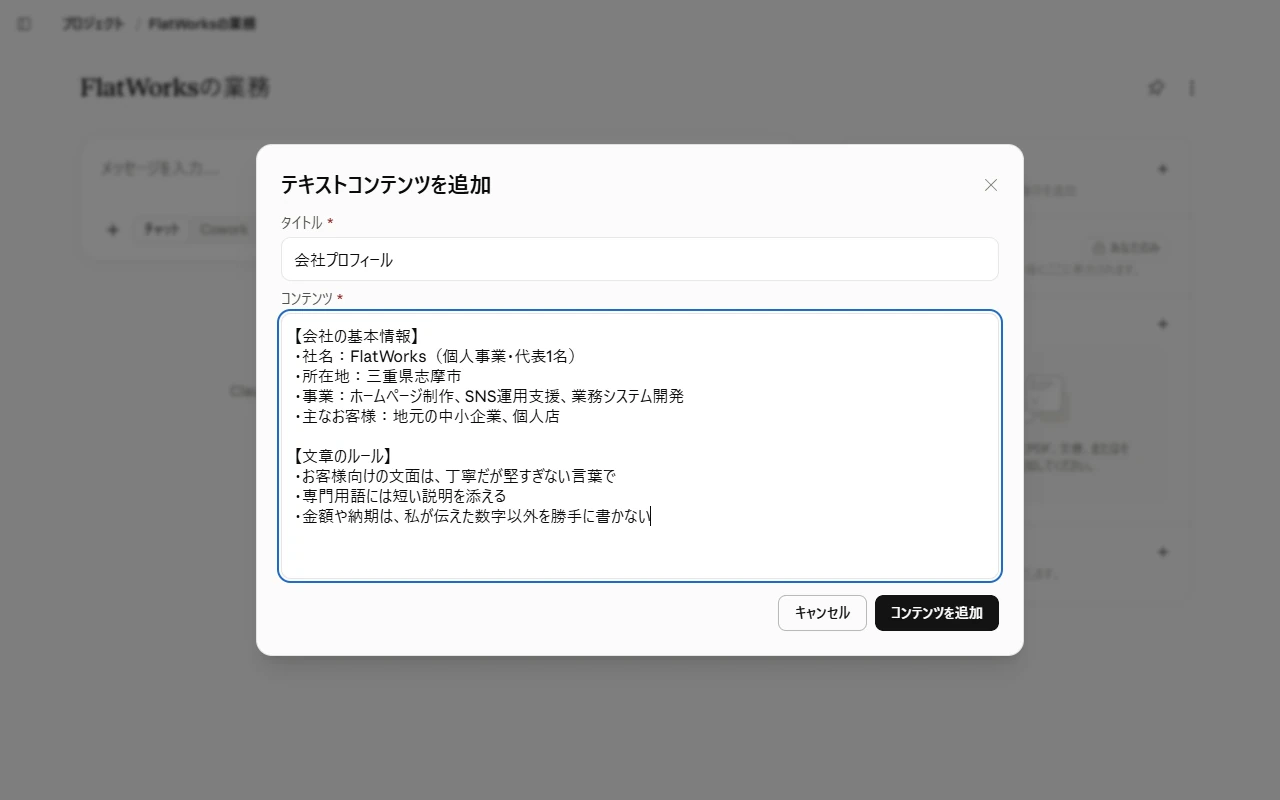
プロジェクト画面の「コンテキスト」欄で「テキストコンテンツを追加」を選び、会社の前提情報を書き込みます。
「コンテキスト」欄とは
AIに毎回読ませておきたい資料の置き場所。ここに入れた文章は、そのプロジェクトの中で始めた会話すべてに反映される。会社案内を机に置いておくようなもの。
うちで実際に使っている書き方を、そのまま載せます。
【会社の基本情報】
・社名:FlatWorks(個人事業・代表1名)
・所在地:三重県志摩市
・事業:ホームページ制作、SNS運用支援、業務システム開発
・主なお客様:地元の中小企業、個人店

【文章のルール】
・お客様向けの文面は、丁寧だが堅すぎない言葉で
・専門用語には短い説明を添える
・金額や納期は、私が伝えた数字以外を勝手に書かない
ポイントは、事業内容だけでなく「文章のルール」まで書くこと。
うちでは、ここを入れてから出てくる文面の直しが目に見えて減りました。
無料プランの人は、この内容を新しい会話の最初に貼り付けてから頼みごとをしてください。会話ごとに貼り直す手間はありますが、うちで試した範囲では同じように使えました。
ステップ3:普段の頼み方
登録が終わったら、あとは普通に頼むだけです。たとえばこう書きます(お客様は架空の例です)。
志摩市の民宿さんから、ホームページのリニューアル相談が来ました。
初回打ち合わせの日程調整メールの下書きを作ってください。
候補日は来週の火曜と木曜、どちらも午後です。
会社の説明を1文字も書いていないのに、「地元の民宿向け・丁寧だが堅すぎない」トーンの文面が返ってきます。
前提を覚えているからです。
ステップ4:動作確認
最初に一度だけ、「うちの会社について知っていることを教えて」と聞いてみてください。登録した内容が正しく返ってくれば設定は成功です。ずれた答えが返ってきたら、コンテキスト欄の書き方を見直します。
実例:FlatWorksでの変化
うちではこの方式で数ヶ月運用しています。効果が大きかったのは次の3つでした。
見積のたたき台
「民宿のHP、5ページ構成で」とだけ伝えれば、うちの価格帯に沿った項目立てが出てきます。
お客様へのメール
トーンの指定が不要になり、下書きをほぼそのまま使える日が増えました。
ブログの下書き
「地元向けの記事」と言うだけで、伊勢志摩の文脈を踏まえた構成が出てきます。
登録する内容は、この記事の1枚から始めて、案件ごとのルールや価格帯まで少しずつ増やしています。育ってくると、新しく入った社員に引き継ぎ資料を渡すのと同じ感覚で、AIに仕事を頼めるようになります。
つまずいた点:覚えさせすぎると「古い情報」が混ざる
運用して数ヶ月で、ひとつ問題が出ました。
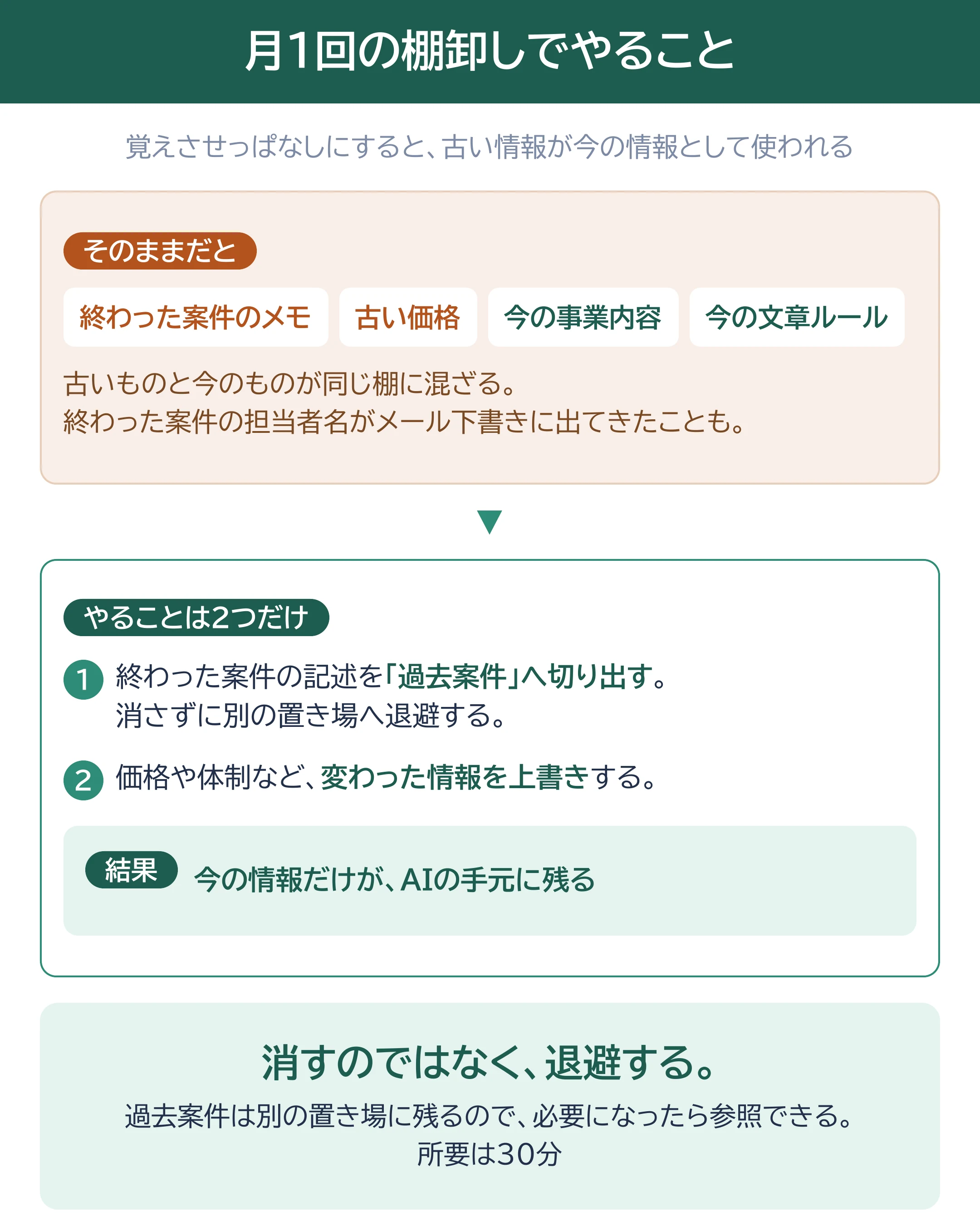
終わった案件のメモや古い価格情報が残っていると、AIがそれを今の情報として使ってしまう。
試していた時期には、終了した案件の担当者名がメール下書きに出てきたこともありました。
対策はシンプルで、月に1回、覚えさせた内容の棚卸しをしています。やることは2つだけです。
- 終わった案件の記述は本文から外し、「過去案件」という別のテキストコンテンツに切り出して残す(消さずに退避)
- 価格や体制など、変わった情報を上書きする
30分直近の棚卸しにかかった時間。終わった案件のメモをまとめて片付けた
うちでは、この習慣を入れてから答えの正確さが目に見えて変わりました。
まとめ:まず「会社の基本情報」の1枚から
AIに会社を覚えさせる仕組みは、30分の初期設定と月1回の棚卸しだけで回ります。
最初から完璧を目指さないこと。
まず会社の基本情報1枚だけ登録して、1週間使ってみてください。「直しが減った」と感じたら、文章のルールや価格帯を少しずつ足していく。うちはその繰り返しで今の形になりました。
FlatWorksでは、中小企業向けにAI活用の初期設定サポートも行っています。「自社でもやってみたいが、何を登録すればいいかわからない」という段階からで大丈夫です。お問い合わせからお気軽にご相談ください。
※Claude は Anthropic PBC、ChatGPT は OpenAI の商標または登録商標です。本記事は各社との提携・公認によるものではありません。効果や所要時間は利用状況により異なります。
 01
01 02
02 03
03