

会議が終わるたびに、メモと記憶を頼りに30分かけて議事録を書く——この時間をなくしたくて、Teamsの文字起こしファイルを渡すと議事録ができあがり、Notionに届く仕組みを作りました。きっかけは、お客様との商談で出た「会議が多くて、議事録が追いつかない」という一言です。本記事はその実録と、特別なツールなしで今日から試せる手動版のやり方です。

先に、この記事で分かることを一文にまとめます。
議事録作成が「ファイルを1つ渡すだけ」になった
作ったのは、Teams会議の文字起こしファイル(vtt形式)を入り口に、議事録の生成・共有・保存までを一本で通す仕組みです。
「vtt形式」とは
字幕や文字起こしを保存するテキストファイルの形式。中身は「何分何秒に、誰が、何を言ったか」が並んだだけの素朴なテキストなので、メモ帳でも開ける。Teamsの会議チャットからダウンロードできる。
手元では、架空の会議3本ぶんの文字起こしを1コマンドで一括処理して、議事録の生成から社内データベースへの蓄積までが一気に通ることを確認済みです。
Notionへの転記も組み込んであり、残るは実際のアカウントをつないだ最終確認だけ、という状態です。
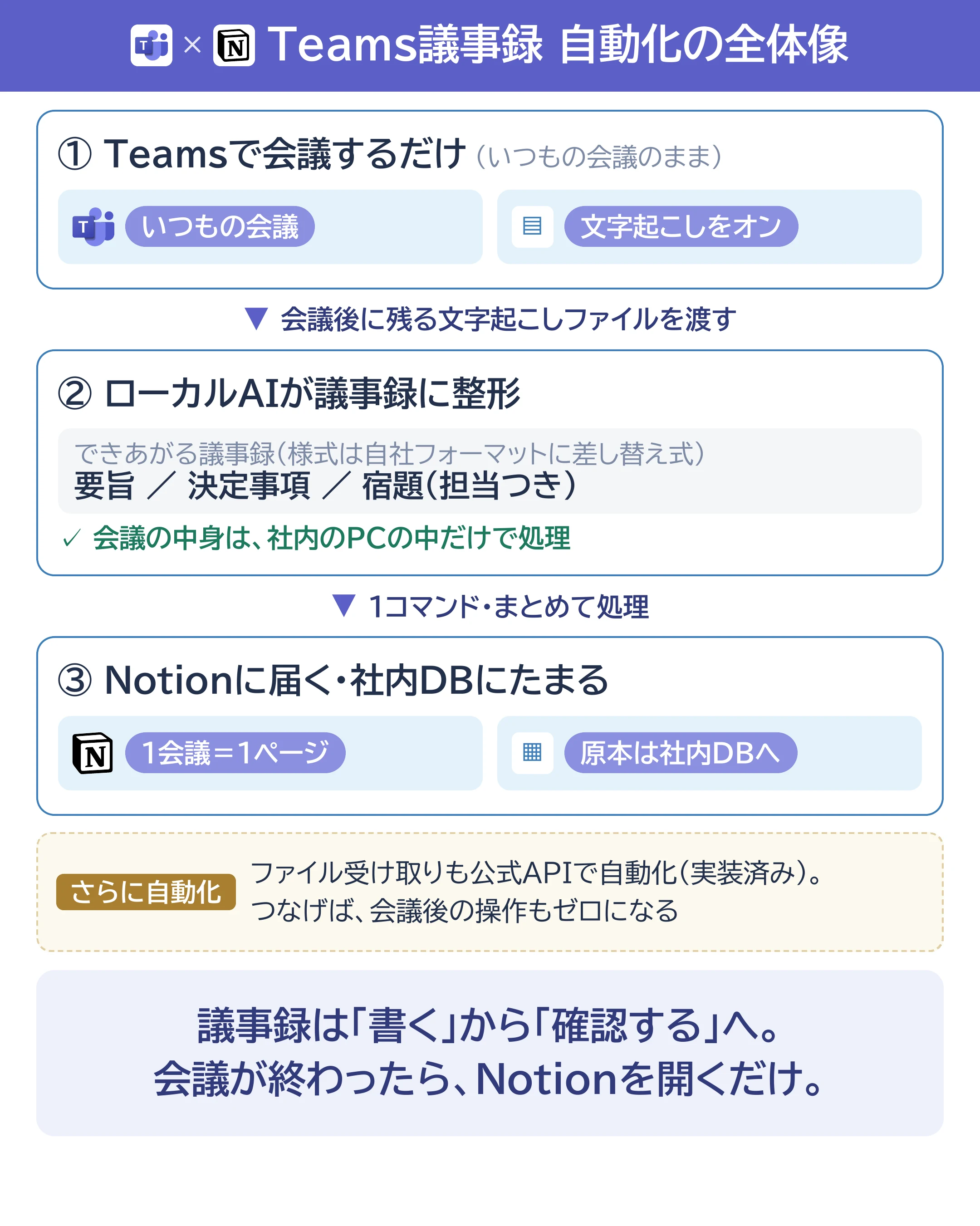
できあがる議事録は「要旨・決定事項・宿題(担当つき)」の3点セットに、全文の文字起こしを開閉式で添えた形です。
生成は社内のPCで動くAI(ローカルLLM)に任せています。
だから、会議の中身が外部のサービスへ出ていきません。
前提——必要なもの
後半の自動化はさておき、まず手動版なら必要なものは3つだけです。
Microsoft 365 の環境
Teams会議で「文字起こし」が使えること。多くのビジネスプランに含まれています。
普段使いの生成AI
ChatGPT・Claude・Copilot など、いま使っているもので構いません。
10分の時間
1会議あたり。慣れればもっと短くなります。
Teamsの文字起こしは日本語に対応していて、多くのビジネスプランで使えます。上位ライセンスの Teams Premium が必要になるのは、リアルタイム翻訳などの一部機能だけです。会議のメニューに文字起こしが見当たらない場合は、組織の管理者設定でオフになっていることがあるので、社内のIT担当に確認してください。設定の詳細はMicrosoft公式の管理者向けページ(2026年7月更新)にまとまっています。
なお、会議の内容を外部のAIに貼り付けること自体が社内ルールに触れる会社もあります。その場合は手動版を飛ばして、後半の「自前構築」を検討してください。
手順——まず手動で試す(所要10分)
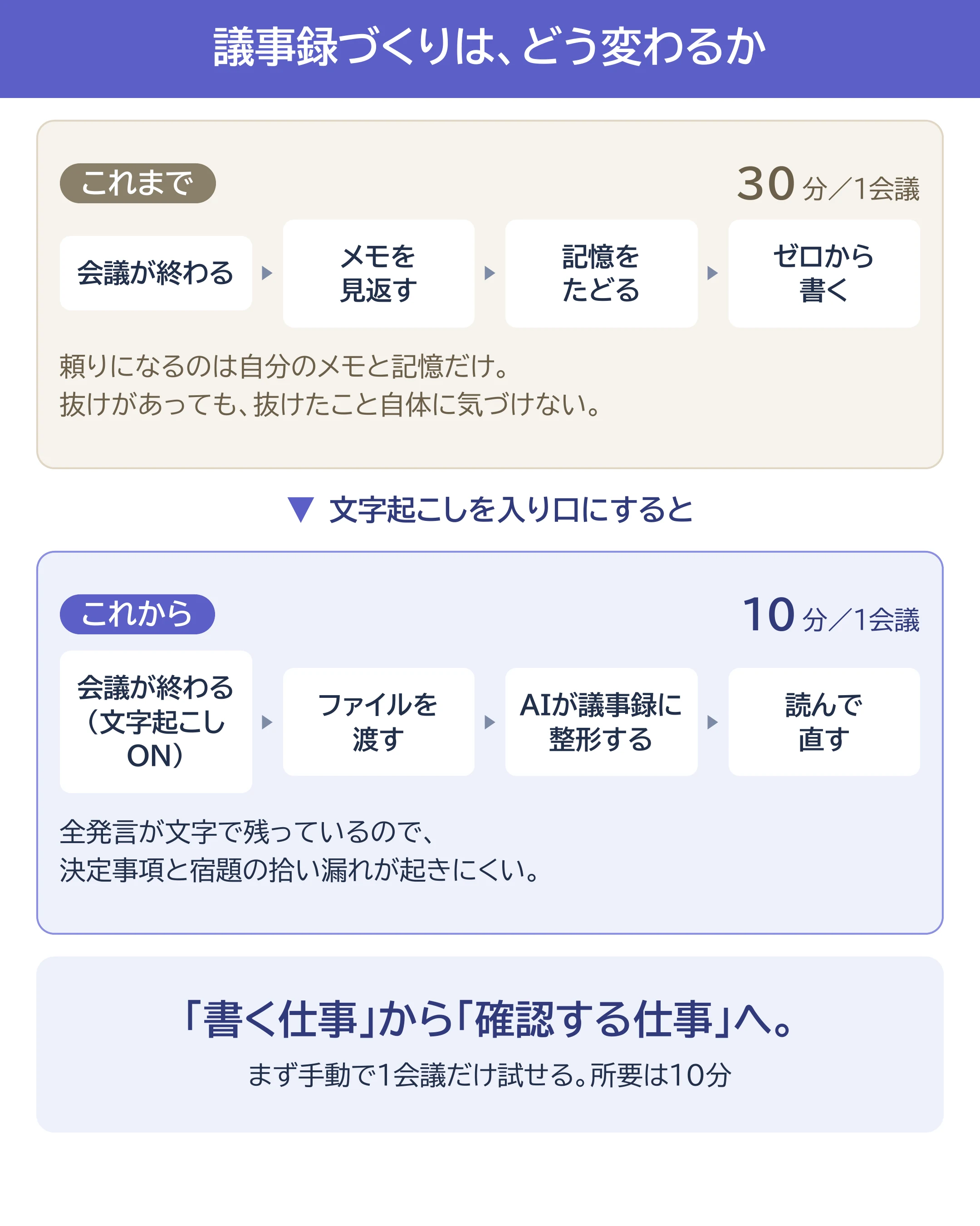
仕組み化の前に、手動で1回試すと効果を実感できます。手順は3つです。
手順1: 会議で文字起こしをオンにする
会議中に、Teamsのツールバーから「その他」→「録音と文字起こし」→「文字起こしの開始」を選びます。画面の端に、発言者の名前つきで発言が文字になって流れていけば動いています。
手順2: 会議後に文字起こしファイルを保存する
会議が終わると、会議チャットに文字起こしが残ります。ダウンロードメニューから vtt 形式を選んで保存してください。保存したファイルを開いて、タイムスタンプと発言者名つきのテキストが見えれば取得成功です。
手順3: AIに議事録へ整形させる
保存したファイルをテキストエディタで開いて中身をコピーし、普段使いの生成AIに次のように渡します。
あなたは議事録の担当者です。以下はTeams会議の文字起こしです。
タイムスタンプは無視して、次の様式で議事録を作ってください。

【様式】
1. 会議の要旨(3行以内)
2. 決定事項(箇条書き)
3. 宿題(誰が・何を・いつまでに、の表)
4. 持ち越しになった論点

【文字起こし】
(ここに貼り付け)
出てきた議事録の「決定事項」と「宿題」を自分の記憶と照らして、漏れがなければ完成です。
ゼロから書く作業が、読んで直す作業に変わります。
実例——うちはここまで自動化した
FlatWorksでは、この3手順をさらに進めて、1コマンドの自動処理にまとめました。中身は次の4段です。
- 文字起こしファイル(vtt)を読み込み、発言者・時刻・本文に分解する
- ローカルAIが議事録に整形する(様式はテンプレートファイルで差し替え式)
- Notionの議事録データベースに、1会議=1ページで転記する
- 原本は手元のデータベース(SQLite)にも保存して、検索と集計に備える
実行の様子はこんな形です。社内ツールなので、このままコピーしても動きませんが、規模感は伝わると思います。
python run_pipeline.py --batch 会議フォルダ --minutes --post
フォルダに入れた文字起こしをまとめて処理するので、「週明けに先週ぶんを一括で流す」使い方ができます。デモは架空の会議3本を一括で流す構成で、読み込みから議事録生成・保存までの全段が機械検証を通っています。Notionにつなぐと、1会議=1ページで議事録データベースに並ぶ流れです。
様式を差し替え式にしたのは、議事録の形が会社ごとに違うからです。「うちの様式のまま」を条件にできるよう、テンプレートを1枚差し替えるだけで済む作りにしました。文字起こしの取得側も、Microsoft公式のGraph APIを使って会議終了後の自動取得まで組んであります(この部分は実装済みで、実際の会社アカウントでの接続検証はこれからです)。そこまでつながると、社員の操作はゼロになります。
つまずき——ハマった3点
順調に見えて、途中で3回つまずきました。
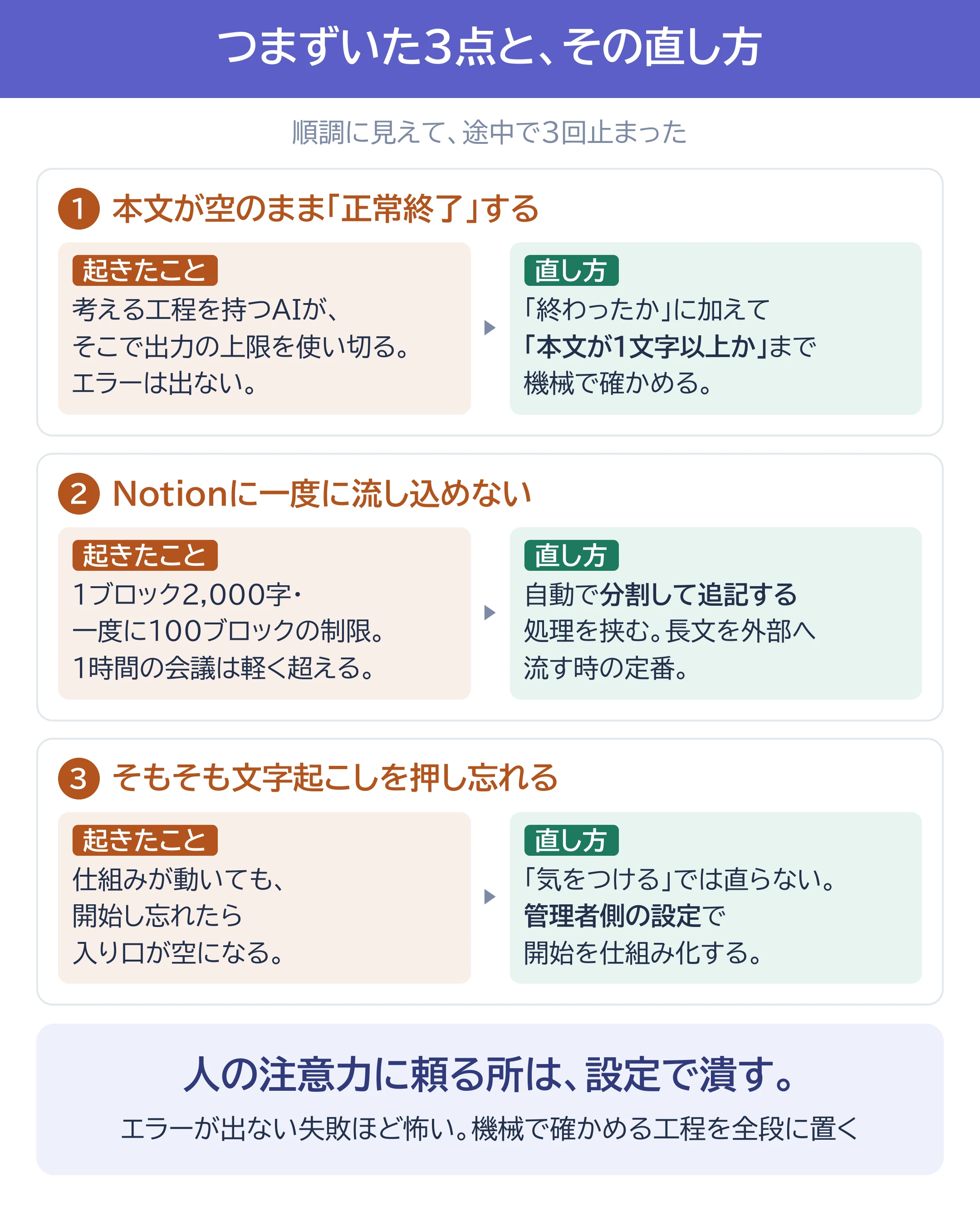
ローカルAIが「考えすぎて」本文が空になる
考える工程を持つタイプのローカルAIは、その工程に出力の上限を使い切って、本文が0文字のまま正常終了することがあります。
エラーが出ないぶん気づきにくい。
危うく空の議事録を量産するところでした。以来、「正常に終わったか」だけでなく「本文が1文字以上あるか」まで機械的に確かめる検証を、全工程に入れています。
Notionには一度に流し込めない
Notion側には、1ブロック2000字・一度に100ブロックまでという制限があります。
1時間の会議の全文文字起こしは軽く超えるので、自動で分割して追記する処理を挟みました。長文を外部サービスに流し込むときの、定番のつまずきだと思います。
そもそも文字起こしを押し忘れる
仕組みが動いても、会議で文字起こしを開始し忘れたら入り口が空になります。
ここは「気をつける」で解決せず、管理者側の設定で開始を仕組み化する方向で詰めることにしました。
人の注意力に頼る箇所は、設定で潰せるなら設定で潰す。
市販ツールと自前構築、どっちを選ぶ?
AI議事録は市販ツールも豊富にあります。作ってみて見えた向き不向きを表にします。
| 市販のAI議事録ツール | 自前構築(今回の方式) | |
|---|---|---|
| 導入の速さ | 契約したその日から | 構築の期間が必要 |
| 会議データの行き先 | 各社のクラウド | 社内のPCで完結 |
| 議事録の様式 | ツールの型が基本 | 自社の様式そのまま |
| 既存ツールとの連携 | 対応サービス次第 | NotionでもDBでも合わせられる |
| 費用の形 | 月額制(金額は各社公式で確認) | 初期の構築費のみ。生成はローカルなので月額の利用料がない |
会議の内容をクラウドに出せて、様式にこだわりがなければ、市販ツールが早いです。
逆に「機密で外に出せない」「自社の議事録様式を変えたくない」「NotionやDBに蓄積して後から活用したい」——このどれかに当てはまるなら、自前構築を検討する価値があります。
まとめ
議事録作成は「書く仕事」から「確認する仕事」に変わります。
まずは手動版の3手順で、次の会議を1本だけ試してみてください。
会議の多い会社ほど、自動化まで進める効果が大きくなります。
こうしたAIを使った業務の仕組み化は、設計から構築までまとめて請け負っています。「うちの会議だとどうなる?」という段階の相談も歓迎です。